

Download heShot – Ferramenta Gratuita de Captura de Tela para Windows & Mac com Recursos de Edição Simples
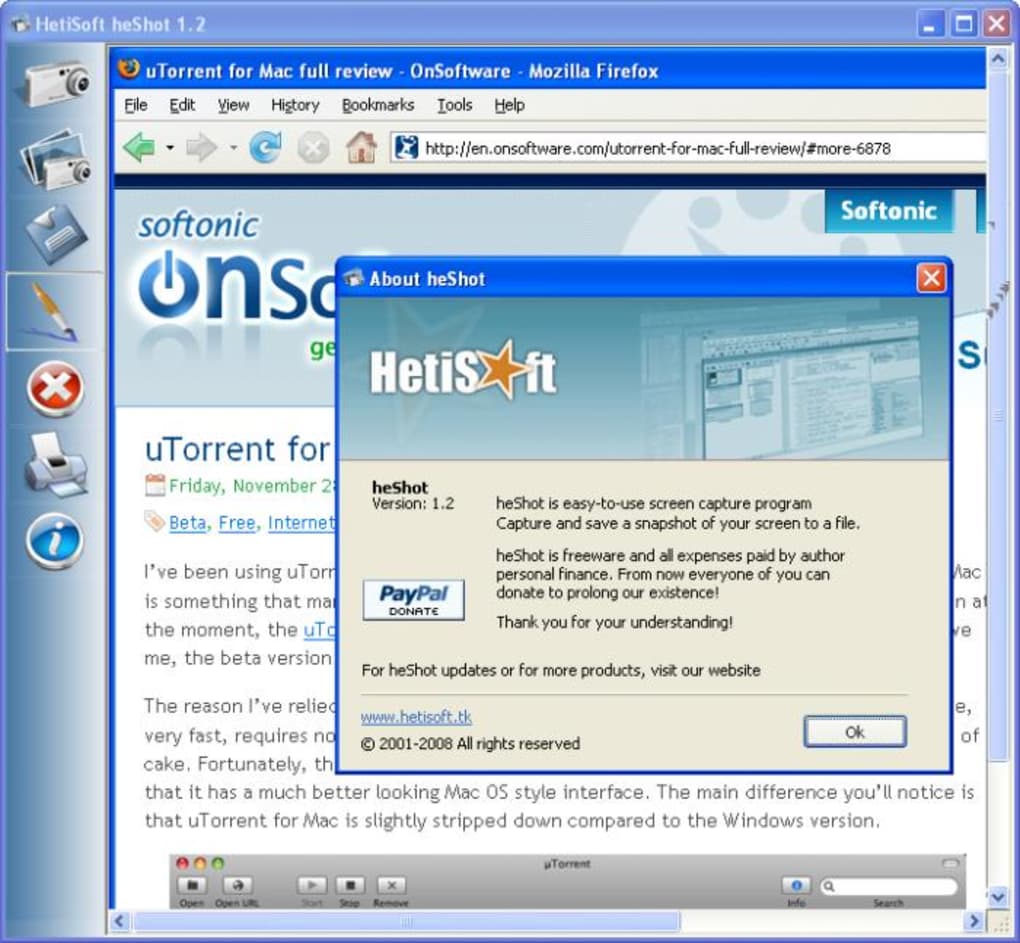
heShot é uma ferramenta leve e fácil de usar para captura de tela, projetada para capturas rápidas e eficientes em sistemas Windows e Mac. Ideal para usuários que precisam capturar imagens da tela e fazer edições menores — como destacar áreas importantes ou aplicar filtros — este software gratuito oferece uma abordagem sem complicações para captura de tela. Com configuração mínima e controles intuitivos, o heShot permite capturar toda a tela ou apenas a janela ativa com um único clique.
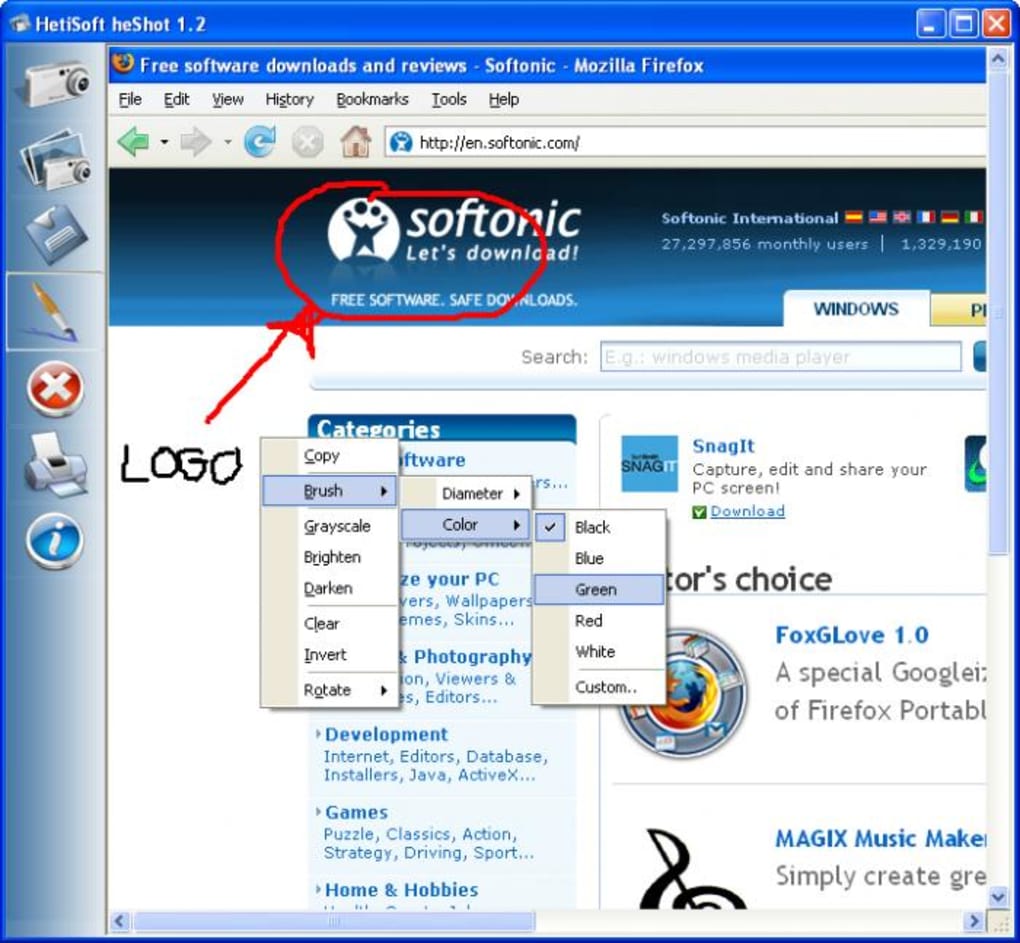
A ferramenta inclui recursos básicos de edição, como pincel para anotações, filtro em escala de cinza, ajuste de brilho/escuro e rotação de imagem. Embora seja perfeito para tarefas simples, como apontar detalhes em um tutorial ou marcar erros em um documento, ele tem algumas limitações — principalmente, salva arquivos apenas no formato BMP e não possui função de desfazer. Apesar dessas restrições, o heShot continua sendo uma escolha sólida para quem valoriza simplicidade e rapidez em vez de funcionalidades avançadas.
Principais Recursos do heShot
heShot destaca‑se no mercado de ferramentas de captura de tela graças ao seu design minimalista e funcionalidade direta. O recurso principal é a capacidade de capturar a tela inteira ou apenas a janela ativa — ideal para documentação rápida, solução de problemas ou compartilhamento de conteúdo visual. Após a captura, os usuários têm acesso a um conjunto pequeno, porém útil, de ferramentas de edição.
O pincel permite desenhar diretamente na captura, sendo perfeito para destacar seções importantes, adicionar setas ou escrever notas. Para um visual mais profissional, o filtro em escala de cinza ajuda a reduzir a desordem visual e focar a atenção em áreas específicas. Além disso, os controles de brilho e contraste permitem ajustar a visibilidade da imagem, garantindo clareza mesmo em telas pouco iluminadas.
A ferramenta de rotação, embora simples, é apreciada, permitindo corrigir problemas de orientação com poucos cliques. Essas ferramentas são acessíveis via menu de contexto, que, embora funcional, pode parecer menos intuitivo que uma barra de ferramentas dedicada. Apesar disso, a interface geral permanece limpa e sem distrações, minimizando interrupções.
Outro destaque é a portabilidade do software — não requer instalação, permitindo executar o heShot diretamente de um pen drive ou pasta. Isso o torna uma excelente escolha para quem troca frequentemente de dispositivos ou prefere não sobrecarregar o sistema com software permanente. Embora não suporte recursos avançados como gravação de vídeo, criação de GIF ou compartilhamento em nuvem, o heShot se destaca em seu nicho: captura de tela rápida, segura e simples com edição básica.
Como Instalar e Usar o heShot
Começar a usar o heShot é incrivelmente simples, tornando‑o acessível até mesmo para usuários com pouca experiência técnica. Como se trata de um aplicativo portátil, não é necessário passar por um processo de instalação tradicional. Basta visitar o site oficial, baixar a versão mais recente compatível com seu sistema (Windows ou Mac) e extrair os arquivos para a pasta de sua escolha.
Após a extração, dê um duplo‑clique no arquivo executável para iniciar o programa. Não são necessários direitos de administrador nem assistente de configuração — basta executá‑lo e você está pronto para capturar. Para tirar uma captura de tela, pressione a tecla de atalho designada (geralmente Ctrl + Shift + S no Windows ou Cmd + Shift + S no Mac) ou clique no botão de captura dentro da janela do aplicativo.
Você verá duas opções: capturar a tela inteira ou apenas a janela ativa. Depois de escolher, a captura aparece instantaneamente no painel de edição. A partir daí, use o menu de contexto para acessar ferramentas como pincel, filtro em escala de cinza, ajuste de brilho e rotação.
Clicar em qualquer ferramenta a ativa, permitindo que você comece a anotar ou modificar a imagem. Quando estiver satisfeito, clique no botão “Salvar” para armazenar o arquivo. Lembre‑se de que o heShot salva apenas em formato BMP, portanto, se precisar de outro tipo de arquivo (como PNG ou JPG), será necessário convertê‑lo usando outra ferramenta.
O processo é fluido, e o software funciona de forma eficiente sem consumir recursos significativos do sistema. Para usuários frequentes, a ausência de uma tecla de atalho personalizável ou recurso de captura em lote pode ser um pequeno inconveniente, mas a simplicidade garante que a ferramenta permaneça rápida e confiável.
Compatibilidade e Requisitos de Sistema
heShot foi projetado para funcionar suavemente em múltiplas plataformas, tornando‑o uma escolha versátil tanto para usuários Windows quanto Mac. O software suporta Windows 7 e versões posteriores, incluindo Windows 10 e Windows 11, garantindo compatibilidade com a maioria dos desktops modernos. No lado Mac, funciona em macOS 10.12 (Sierra) e versões mais recentes, cobrindo a maioria dos dispositivos Apple em uso.
Essa ampla compatibilidade permite usar o heShot em laptops de trabalho, desktops domésticos ou até mesmo em MacBooks mais recentes. O aplicativo é leve, exigindo pouca RAM e uso de CPU, portanto não desacelera o sistema mesmo em uso prolongado. Não requer dependências ou frameworks adicionais, o que aumenta sua portabilidade e segurança.
Como o heShot é distribuído como um executável independente, não modifica o registro nem instala serviços em segundo plano — tornando‑o uma escolha segura para quem se preocupa com privacidade e integridade do sistema. Além disso, por ser gratuito e disponível para download no site oficial, você pode confiar que está obtendo uma versão segura, sem anúncios ocultos ou softwares empacotados. Seja em estações de trabalho de alto desempenho ou máquinas mais antigas, o heShot oferece desempenho consistente.
Para usuários Android ou iOS, infelizmente não há versão nativa disponível, mas funcionalidades semelhantes podem ser obtidas através de ferramentas de gravação de tela integradas ou aplicativos de terceiros. No geral, o suporte multiplataforma e as baixas exigências de sistema fazem do heShot uma opção confiável para necessidades cotidianas de captura de tela.
Prós e Contras do heShot
- Prós:
- Gratuito para download e uso, sem custos ocultos
- Leve e rápido, com impacto mínimo no desempenho do sistema
- Interface simples e intuitiva, ideal para iniciantes
- Portátil — sem necessidade de instalação, perfeito para pen drives
- Captura rápida com suporte a tecla de atalho
- Ferramentas básicas de edição como pincel, escala de cinza, brilho e rotação
- Contras:
- Salva arquivos apenas em formato BMP (sem suporte a PNG, JPG ou GIF)
- Não possui função de desfazer, dificultando a correção de erros
- Ferramentas de edição acessadas via menu de contexto, não em barra de ferramentas visível
- Sem recursos de gravação de vídeo ou criação de GIF
- Sem compartilhamento integrado ou integração com nuvem
Perguntas Frequentes (FAQ)
- O heShot é gratuito para download?
Sim, o heShot é completamente gratuito para download e uso. Não há períodos de teste ou recursos premium bloqueados atrás de um paywall. Você pode acessar todas as funções principais — captura de tela e edição básica — sem nenhum custo.
- Posso usar o heShot no Mac e no Windows?
Sim, o heShot está disponível tanto para Windows (7 e posteriores) quanto para macOS (10.12 e acima), tornando‑o uma solução multiplataforma para usuários de diferentes sistemas operacionais.
- O heShot suporta salvar capturas em formato PNG ou JPG?
Não, o heShot salva as imagens capturadas apenas em formato BMP. Se precisar de outros formatos, será necessário converter o arquivo usando um editor ou conversor de imagens.
- Existe um recurso de desfazer no heShot?
Infelizmente, o heShot não inclui uma função de desfazer. Se cometer um erro durante a edição, será preciso iniciar uma nova captura.
- Posso personalizar a tecla de atalho para capturar telas?
A tecla de atalho padrão é Ctrl + Shift + S (Windows) ou Cmd + Shift + S (Mac), mas não há opção integrada para alterá‑la. Isso pode ser uma limitação para quem prefere combinações diferentes.
- O heShot é seguro para download?
Sim, desde que você faça o download do heShot no site oficial, ele é seguro e livre de malware ou softwares empacotados. A natureza portátil do aplicativo também reduz riscos de segurança.
Veredicto Final e Chamada à Ação
heShot é uma ferramenta de captura de tela direta que se destaca pela simplicidade e rapidez. Embora careça de recursos avançados como gravação de vídeo, exportação em múltiplos formatos ou opção de desfazer, seu objetivo principal — capturar e editar levemente screenshots — é executado com eficiência. É perfeito para estudantes, professores, equipes de suporte ou qualquer pessoa que precise destacar rapidamente elementos na tela sem se perder em menus complexos. Se você valoriza uma experiência limpa, sem distrações, e não precisa compartilhar ou armazenar imagens em formatos comuns, o heShot é uma escolha sólida.
Para usuários avançados que buscam mais flexibilidade, alternativas como LightShot ou FastStone Capture podem oferecer melhor custo‑benefício. Contudo, para captura de tela básica, segura e rápida, o heShot entrega exatamente o que promete. Baixe o heShot hoje no site oficial e experimente uma solução leve, gratuita e funcional de captura de tela que simplesmente funciona.







